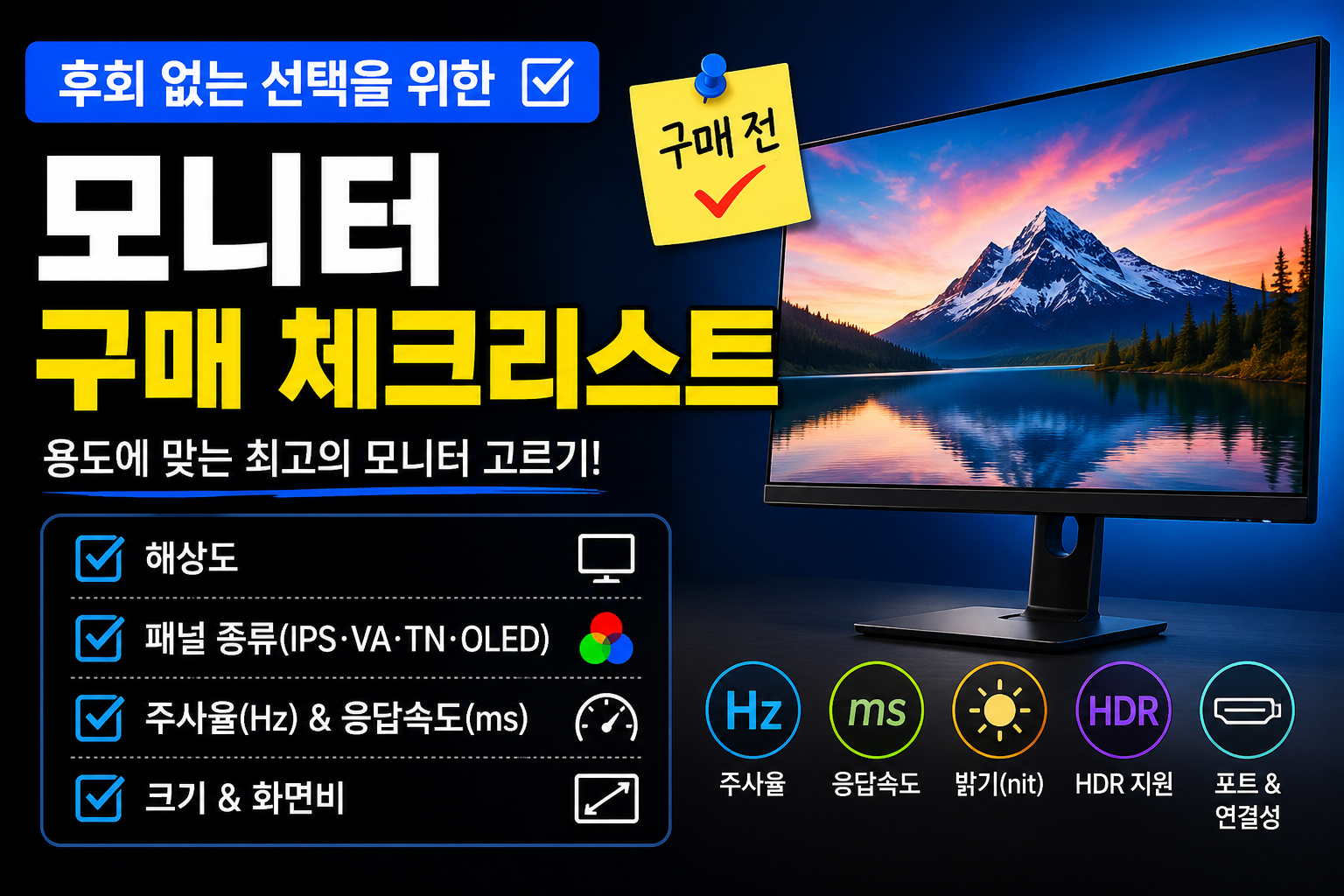
새로운 모니터를 구매하려고 하면 수많은 제품과 다양한 사양 때문에 어떤 제품을 선택해야 할지 고민되는 경우가 많습니다. 제품 설명에는 FHD, QHD, 4K, IPS, OLED, 144Hz, HDR, FreeSync, G-Sync 등 다양한 용어가 등장하지만, 모든 사양이 자신에게 필요한 것은 아닙니다.
모니터는 한 번 구매하면 보통 오랜 기간 사용하는 제품이기 때문에 가격만 보고 선택하면 후회할 가능성이 있습니다. 사용 목적과 컴퓨터 성능에 맞는 제품을 선택하는 것이 가장 중요합니다.
이번 글에서는 모니터 구매 전 반드시 확인해야 할 체크리스트를 항목별로 쉽게 알아보겠습니다.
1. 사용 목적부터 결정하기
모니터를 선택하기 전에 가장 먼저 해야 할 일은 사용 목적을 정하는 것입니다.
같은 모니터라도 용도에 따라 필요한 사양이 달라집니다.
사무용
- 문서 작성
- 인터넷
- 온라인 강의
게임용
- 높은 주사율
- 빠른 응답속도
영상 감상
- 좋은 색감
- 높은 명암비
사진·영상 편집
- 높은 색 정확도
- 넓은 색재현율
사용 목적을 먼저 정하면 불필요하게 비싼 제품을 구매하는 일을 줄일 수 있습니다.
2. 화면 크기 확인하기
모니터 크기는 대각선 길이(인치)를 의미합니다.
대표적인 크기는
- 24인치
- 27인치
- 32인치
- 34인치 이상
입니다.
일반적으로 많이 추천되는 크기는 다음과 같습니다.
- 24인치 → 사무용, 일반 사용자
- 27인치 → 게임과 작업 모두 적합
- 32인치 → 영상 편집, 영화 감상
- 34인치 이상 → 멀티태스킹, 울트라와이드 환경
화면이 클수록 좋은 것은 아니므로 책상 공간도 함께 고려해야 합니다.
3. 해상도 선택하기
해상도는 화면의 선명함을 결정하는 중요한 요소입니다.
대표적인 해상도는 다음과 같습니다.
- FHD (1920×1080)
- QHD (2560×1440)
- 4K UHD (3840×2160)
추천 조합은 다음과 같습니다.
- 24인치 → FHD
- 27인치 → QHD
- 32인치 → QHD 또는 4K
해상도가 높을수록 화질은 좋아지지만 그래픽카드 성능도 더 많이 필요합니다.
4. 패널 종류 확인하기
패널은 화면 품질을 결정하는 핵심 요소입니다.
IPS
- 색 표현 우수
- 시야각 넓음
- 가장 무난한 선택
VA
- 명암비 우수
- 영화 감상에 적합
OLED
- 뛰어난 화질
- 완벽에 가까운 검은색 표현
- 매우 빠른 응답속도
최근에는 대부분의 사용자에게 IPS 또는 OLED 제품이 많이 추천됩니다.
5. 주사율 확인하기
주사율(Hz)은
1초 동안 화면을 몇 번 새로 그리는지
를 의미합니다.
대표적으로
- 60Hz
- 75Hz
- 120Hz
- 144Hz
- 165Hz
- 240Hz
등이 있습니다.
추천 기준은 다음과 같습니다.
- 사무용 → 60~75Hz
- 일반 게임 → 120~144Hz
- FPS 게임 → 144Hz 이상
6. 응답속도 확인하기
응답속도(ms)는
픽셀이 색을 바꾸는 속도를 의미합니다.
추천 기준
- 사무용 → 5ms 정도
- 게임용 → 1~2ms 수준(GtG 기준 제품이 많음)
응답속도가 빠를수록 움직이는 화면의 잔상이 줄어들 수 있습니다.
7. 밝기(nit) 확인하기
밝기는 화면이 얼마나 밝게 표시되는지를 의미합니다.
일반적으로
- 250nit
- 300nit
- 400nit
- 600nit
등으로 표시됩니다.
추천
- 일반 사용 → 250~300nit
- HDR 콘텐츠 → 400nit 이상 제품 고려
8. 색재현율 확인하기
색재현율은 표현 가능한 색상의 범위를 의미합니다.
대표적으로
- sRGB
- DCI-P3
- Adobe RGB
등이 사용됩니다.
일반 사용자라면
sRGB 99~100%
정도면 충분한 경우가 많습니다.
전문 작업이라면
DCI-P3나 Adobe RGB 지원 여부도 확인하는 것이 좋습니다.
9. HDR 지원 여부
HDR은
- 밝은 부분
- 어두운 부분
- 색 표현
을 더욱 자연스럽게 만들어 주는 기술입니다.
영화나 게임을 자주 즐긴다면 HDR 지원 제품을 고려해 볼 수 있습니다.
단, 단순히 “HDR 지원” 문구만 보기보다는 DisplayHDR 인증 등급과 최대 밝기도 함께 확인하는 것이 좋습니다.
10. FreeSync·G-Sync 지원 여부
게임을 즐긴다면
- AMD 그래픽카드 → FreeSync
- NVIDIA 그래픽카드 → G-Sync Compatible 또는 G-Sync
지원 여부를 확인하면 화면 찢어짐을 줄이는 데 도움이 될 수 있습니다.
11. 연결 단자 확인하기
구매 전에 컴퓨터와 연결 가능한 단자가 있는지 확인해야 합니다.
대표적인 연결 방식은
- HDMI
- DisplayPort
- USB-C
입니다.
고주사율이나 고해상도를 사용하려면 연결 규격도 함께 확인하는 것이 좋습니다.
12. 모니터 스탠드 기능
생각보다 중요한 부분입니다.
확인하면 좋은 기능은
- 높이 조절
- 상하 각도 조절(Tilt)
- 좌우 회전(Swivel)
- 세로 회전(Pivot)
장시간 사용할수록 이러한 기능의 편의성을 체감하기 쉽습니다.
13. 베사(VESA) 마운트 지원
모니터 암을 사용할 계획이라면
VESA 마운트
지원 여부를 확인해야 합니다.
대표적으로
- 75×75mm
- 100×100mm
규격이 많이 사용됩니다.
14. 스피커 지원 여부
일부 모니터에는 스피커가 내장되어 있습니다.
다만 내장 스피커는 편리하지만, 음질은 별도의 스피커나 헤드셋이 더 나은 경우가 많습니다.
15. 눈 보호 기능 확인하기
장시간 사용하는 경우라면
- 플리커 프리(Flicker Free)
- 블루라이트 감소 기능(Low Blue Light)
지원 여부도 확인하면 좋습니다.
이러한 기능은 장시간 화면을 볼 때 사용 편의성을 높이는 요소가 될 수 있습니다.
16. 책상 공간도 확인하기
모니터를 구매하기 전에
- 책상 깊이
- 책상 폭
- 시청 거리
를 확인하는 것이 중요합니다.
큰 모니터를 구매했는데 책상이 좁다면 오히려 사용이 불편할 수 있습니다.
모니터 구매 체크리스트 한눈에 보기
구매 전 다음 항목을 확인해 보세요.
- ✔ 사용 목적
- ✔ 화면 크기
- ✔ 해상도
- ✔ 패널 종류
- ✔ 주사율
- ✔ 응답속도
- ✔ 밝기(nit)
- ✔ 색재현율
- ✔ HDR 지원 여부
- ✔ FreeSync 또는 G-Sync 지원
- ✔ HDMI·DisplayPort·USB-C 단자
- ✔ 높이 조절 스탠드
- ✔ VESA 마운트 지원
- ✔ 눈 보호 기능
- ✔ 책상 공간과 설치 환경
모니터는 가격보다 용도가 중요하다
비싼 모니터가 항상 자신에게 가장 좋은 선택은 아닙니다.
예를 들어
- 문서 작업만 한다면 4K 240Hz OLED 모니터는 성능을 모두 활용하기 어렵습니다.
- 반대로 영상 편집이나 최신 게임을 즐긴다면 해상도와 색 표현, 주사율이 뛰어난 제품이 더 만족스러운 선택이 될 수 있습니다.
따라서 자신의 사용 목적과 예산을 먼저 정한 뒤, 필요한 기능을 갖춘 제품을 선택하는 것이 가장 합리적입니다.
마무리
모니터는 단순히 화면을 보여주는 장치가 아니라 컴퓨터 사용 경험을 크게 좌우하는 핵심 장비입니다. 화면 크기, 해상도, 패널 종류, 주사율, 응답속도, 색재현율, HDR, 연결 단자 등 확인해야 할 요소가 많지만, 모든 사양이 모든 사용자에게 필요한 것은 아닙니다.
가장 중요한 것은 자신의 사용 목적에 맞는 모니터를 선택하는 것입니다. 위의 체크리스트를 참고해 필요한 기능을 하나씩 확인한다면, 불필요한 지출을 줄이면서도 오랫동안 만족하며 사용할 수 있는 모니터를 선택할 수 있을 것입니다.