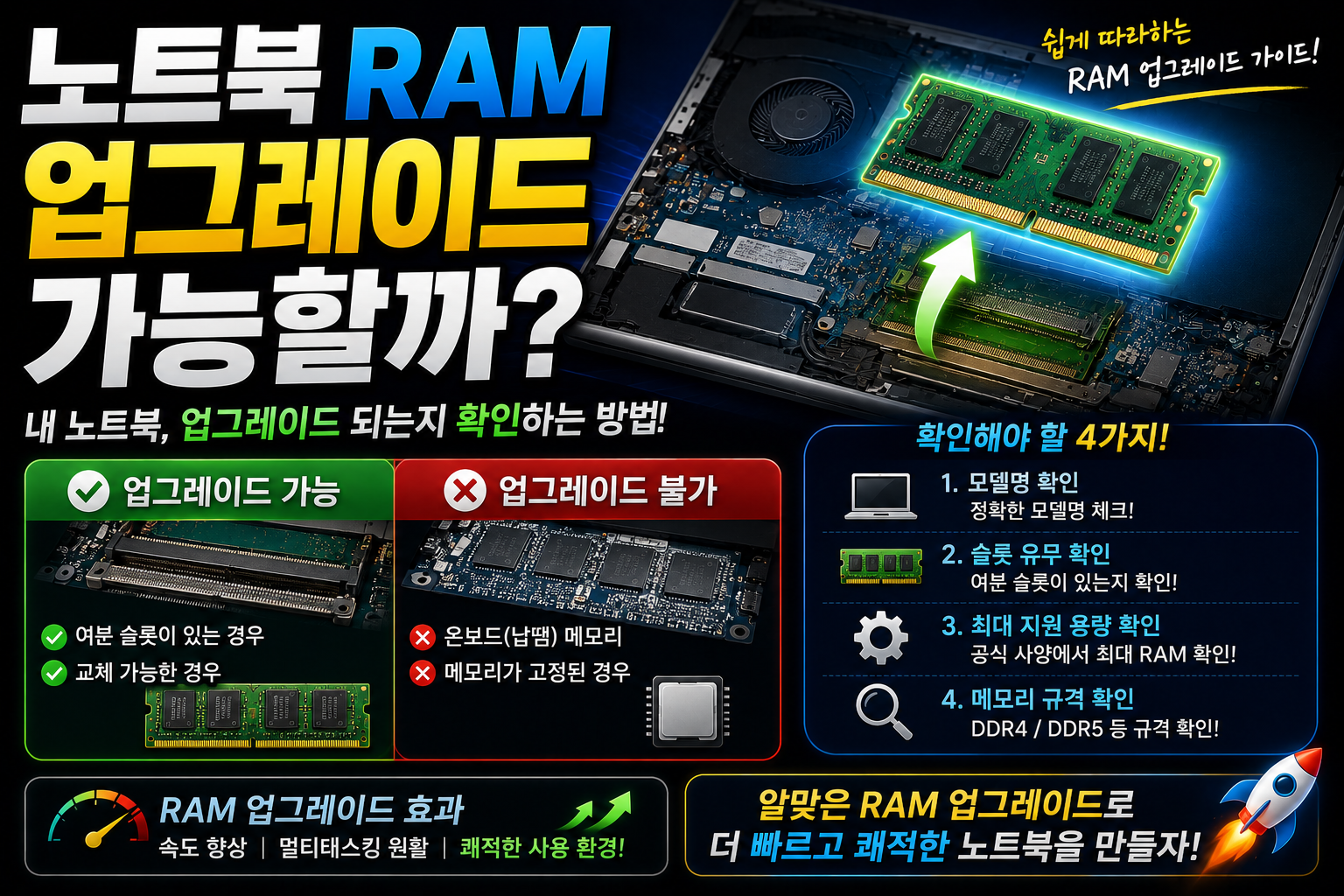
노트북을 사용하다 보면 프로그램 실행 속도가 느려지거나 여러 작업을 동시에 할 때 버벅거리는 경우가 있습니다. 이럴 때 가장 먼저 떠오르는 업그레이드가 바로 RAM(램) 추가 또는 교체입니다.
하지만 데스크톱과 달리 노트북은 모든 제품이 RAM 업그레이드를 지원하는 것은 아닙니다. 일부 모델은 메모리를 쉽게 추가할 수 있지만, 최근 출시되는 얇고 가벼운 노트북 중에는 RAM이 메인보드에 납땜되어 업그레이드가 불가능한 제품도 있습니다.
이번 글에서는 노트북 RAM 업그레이드 가능 여부를 확인하는 방법, 업그레이드 시 주의사항, RAM 추가 방법, 호환성 확인 방법 등을 자세히 알아보겠습니다.
노트북 RAM은 업그레이드할 수 있을까?
정답은 모델에 따라 다릅니다.
노트북은 크게 다음 세 가지 형태로 나눌 수 있습니다.
① RAM 업그레이드 가능
RAM 슬롯이 있어 메모리를 추가하거나 기존 RAM을 교체할 수 있습니다.
예를 들어
- RAM 슬롯 2개
- 빈 슬롯 1개
- 기존 RAM 교체 가능
과 같은 구조입니다.
② 일부만 업그레이드 가능
RAM 일부는 메인보드에 납땜되어 있고, 추가 슬롯이 하나 있는 제품입니다.
예를 들어
- 기본 8GB 내장
- 추가 슬롯 1개
이런 제품은 추가 슬롯을 이용해 메모리 용량을 늘릴 수 있습니다.
③ 업그레이드 불가능
RAM이 모두 메인보드에 납땜(Soldered)되어 있는 제품입니다.
이 경우에는 사용자가 RAM을 추가하거나 교체할 수 없습니다.
최근 초경량 노트북이나 일부 프리미엄 노트북에서 자주 볼 수 있는 방식입니다.
내 노트북은 어떻게 확인할까?
RAM 업그레이드 가능 여부는 여러 방법으로 확인할 수 있습니다.
1. 제조사 공식 홈페이지 확인
가장 정확한 방법입니다.
노트북 모델명을 검색하면
- RAM 슬롯 수
- 최대 지원 용량
- 업그레이드 가능 여부
등을 확인할 수 있습니다.
2. 제품 설명서 확인
제품 설명서에도 메모리 사양과 지원 정보가 포함되어 있는 경우가 많습니다.
3. 시스템 정보 프로그램 사용
다음과 같은 프로그램을 이용하면 현재 메모리 정보를 확인할 수 있습니다.
- CPU-Z
- HWiNFO
- Speccy
다만 프로그램에서 슬롯 정보를 표시하더라도 실제 업그레이드 가능 여부는 제조사 설계를 함께 확인하는 것이 좋습니다.
4. 노트북 하판 확인
일부 노트북은 하판을 분리하면 RAM 슬롯을 직접 확인할 수 있습니다.
다만 분해 과정에서 제품 손상이나 보증 조건에 영향을 줄 수 있으므로 주의가 필요합니다.
RAM 업그레이드가 필요한 경우
다음과 같은 증상이 있다면 RAM 업그레이드를 고려할 수 있습니다.
- 인터넷 탭을 많이 열면 느려진다.
- 게임 실행 시 버벅거린다.
- 영상 편집이 느리다.
- 여러 프로그램을 동시에 실행하면 멈춘다.
- 작업 관리자에서 메모리 사용률이 자주 90% 이상이다.
이러한 경우 RAM 부족이 원인일 가능성이 있습니다.
RAM 추가와 교체의 차이
노트북 RAM 업그레이드는 크게 두 가지 방식이 있습니다.
RAM 추가
빈 슬롯이 있을 경우 메모리를 하나 더 장착하는 방법입니다.
예를 들어
- 기존 8GB
- 빈 슬롯에 8GB 추가
→ 총 16GB
이 방식은 기존 RAM을 그대로 사용할 수 있다는 장점이 있습니다.
RAM 교체
슬롯이 하나뿐인 제품에서는 기존 RAM을 제거하고 더 큰 용량의 RAM으로 교체해야 합니다.
예를 들어
- 기존 8GB 제거
- 16GB 장착
이처럼 업그레이드가 이루어집니다.
RAM 업그레이드 전 확인해야 할 사항
RAM은 아무 제품이나 장착할 수 있는 것이 아닙니다.
다음 사항을 반드시 확인해야 합니다.
DDR 규격
- DDR4
- DDR5
서로 호환되지 않습니다.
메모리 속도
예를 들어
- 3200MT/s
- 5600MT/s
등 메인보드가 지원하는 속도를 확인해야 합니다.
최대 지원 용량
노트북마다 지원 가능한 최대 RAM 용량이 다릅니다.
예를 들어
- 최대 16GB
- 최대 32GB
- 최대 64GB
등으로 차이가 있습니다.
메모리 규격
노트북은 대부분 SO-DIMM 규격의 RAM을 사용합니다.
데스크톱용 DIMM 메모리는 장착할 수 없습니다.
RAM을 추가하면 컴퓨터가 빨라질까?
RAM이 부족했던 경우라면 체감 성능이 크게 좋아질 수 있습니다.
예를 들어
- 프로그램 실행
- 인터넷 브라우저
- 게임
- 멀티태스킹
등에서 더 부드럽게 동작할 가능성이 있습니다.
반면 이미 충분한 RAM을 사용 중이라면 추가 장착만으로 큰 성능 향상을 느끼기 어려울 수도 있습니다.
듀얼채널도 함께 고려하자
RAM을 추가할 때는 듀얼채널(Dual Channel) 구성도 중요합니다.
예를 들어
- 8GB × 2
- 16GB × 2
처럼 동일한 용량과 규격의 RAM을 사용하면 메모리 대역폭이 증가하여 일부 작업과 게임에서 성능 향상을 기대할 수 있습니다.
RAM 업그레이드가 불가능한 경우는?
다음과 같은 경우에는 RAM 업그레이드가 어려울 수 있습니다.
- RAM이 메인보드에 납땜된 제품
- 빈 슬롯이 없는 제품
- 최대 지원 용량을 이미 사용 중인 경우
이러한 제품은 RAM을 추가하거나 교체할 수 없는 경우가 많습니다.
노트북 RAM 업그레이드 시 주의사항
업그레이드 전에 다음 사항을 확인하세요.
- 노트북 모델명 확인
- 제조사 지원 여부 확인
- DDR 규격 확인
- 최대 지원 용량 확인
- 메모리 속도 확인
- SO-DIMM 규격 확인
- 가능하면 기존 RAM과 동일한 용량·속도의 제품 선택
호환되지 않는 RAM을 장착하면 정상적으로 인식되지 않거나 시스템이 부팅되지 않을 수 있습니다.
새 노트북 구매 시 확인하면 좋은 점
앞으로 오래 사용할 계획이라면 구매 전에 RAM 업그레이드 가능 여부를 확인하는 것이 좋습니다.
특히
- 초경량 노트북
- 울트라북
- 일부 프리미엄 모델
은 메모리가 납땜되어 있는 경우가 많습니다.
반대로 업그레이드가 가능한 모델이라면 나중에 필요할 때 RAM을 추가해 성능을 높일 수 있습니다.
결론
노트북 RAM 업그레이드 가능 여부는 제품마다 다르며, 모든 노트북이 메모리를 추가하거나 교체할 수 있는 것은 아닙니다.
업그레이드를 계획하고 있다면 먼저 제조사 공식 홈페이지나 제품 설명서를 통해 RAM 슬롯 수, 최대 지원 용량, DDR 규격, SO-DIMM 지원 여부를 확인하는 것이 중요합니다.
RAM이 부족한 환경에서는 업그레이드만으로도 프로그램 실행 속도와 멀티태스킹 성능이 크게 개선될 수 있습니다. 따라서 무조건 메모리를 구매하기보다 자신의 노트북이 업그레이드를 지원하는지 먼저 확인하고, 호환되는 RAM을 선택하는 것이 가장 현명한 방법입니다.