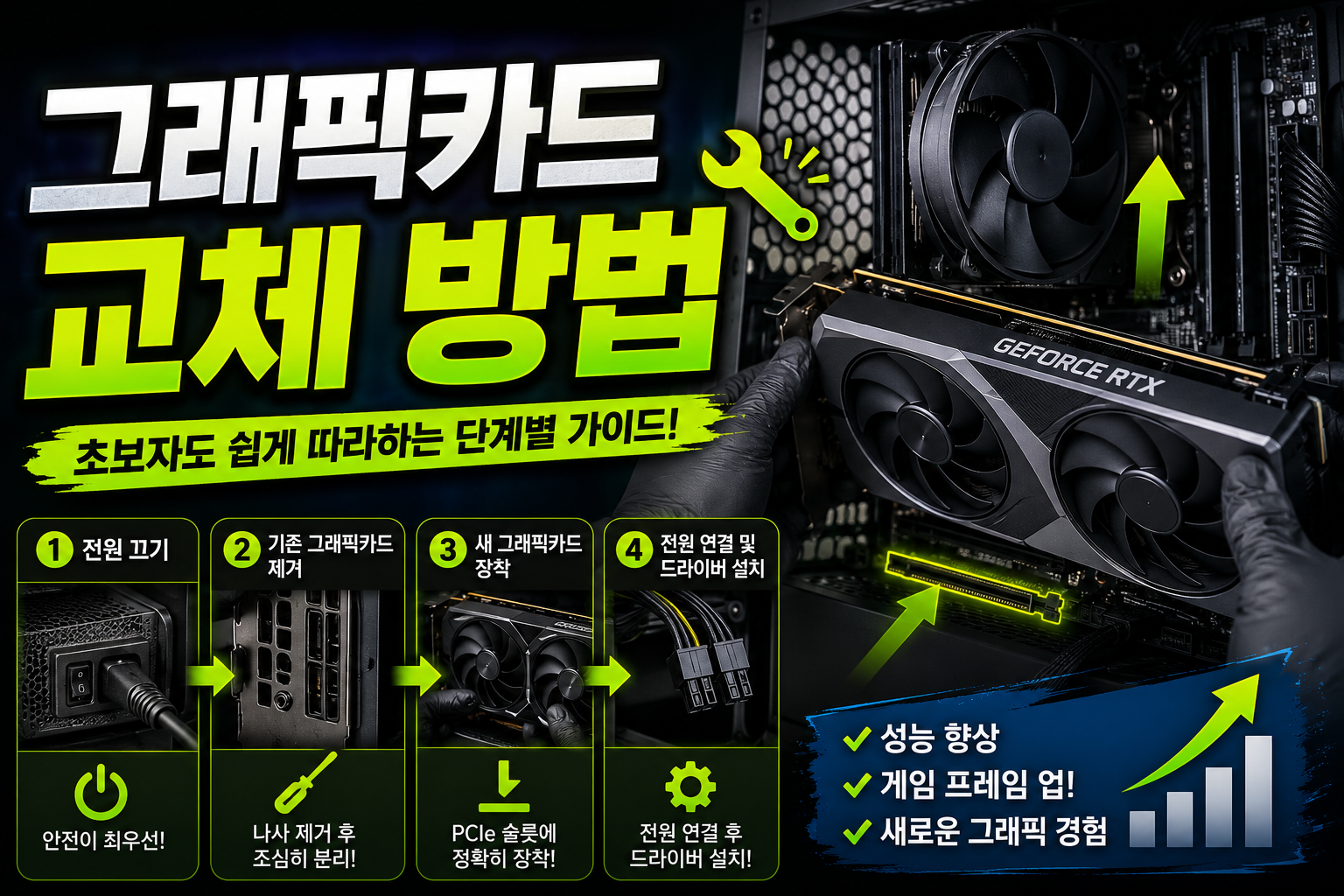
컴퓨터를 업그레이드할 때 가장 효과를 체감하기 쉬운 부품 중 하나가 바로 그래픽카드(Graphics Card)입니다. 특히 게임 성능을 높이거나 영상 편집, 3D 모델링, 인공지능(AI) 작업을 더욱 원활하게 하고 싶다면 그래픽카드 교체를 고려하게 됩니다.
하지만 처음 그래픽카드를 교체하는 사람이라면 “어떻게 교체해야 할까?”, “어떤 것을 먼저 확인해야 할까?”, “드라이버는 다시 설치해야 할까?”와 같은 궁금증이 생길 수 있습니다.
그래픽카드 교체는 비교적 간단한 업그레이드이지만, 몇 가지 중요한 사항을 확인하지 않으면 장착이 어렵거나 정상적으로 작동하지 않을 수도 있습니다.
이번 글에서는 그래픽카드 교체 방법, 교체 전 준비 사항, 설치 과정, 교체 후 해야 할 작업까지 초보자도 이해하기 쉽게 자세히 알아보겠습니다.
그래픽카드를 교체하기 전에 확인해야 할 사항
그래픽카드를 구매했다고 바로 교체할 수 있는 것은 아닙니다.
먼저 다음 사항을 확인하는 것이 중요합니다.
- 메인보드 호환성
- 파워서플라이 용량
- 컴퓨터 케이스 크기
- 그래픽카드 길이
- 보조전원 커넥터
- 운영체제 지원 여부
이러한 요소를 미리 확인하면 교체 과정에서 발생할 수 있는 문제를 줄일 수 있습니다.
1. 파워서플라이 용량 확인
최신 그래픽카드는 소비 전력이 높은 제품이 많습니다.
그래픽카드를 교체하기 전에
- 권장 파워 용량
- 보조전원 커넥터(예: 6핀, 8핀 등)
를 확인해야 합니다.
전력 공급이 부족하면 시스템이 불안정해지거나 정상적으로 부팅되지 않을 수 있습니다.
2. 케이스 공간 확인
그래픽카드는 제품마다 크기가 다릅니다.
특히 고성능 제품은 길이가 길고 두께도 큰 경우가 많습니다.
따라서
- 케이스 최대 장착 길이
- PCIe 슬롯 공간
을 확인해야 합니다.
장착 공간보다 그래픽카드가 크면 설치할 수 없습니다.
3. 메인보드 확인
대부분의 최신 그래픽카드는 PCI Express(PCIe) x16 슬롯을 사용합니다.
현재 사용 중인 메인보드에 해당 슬롯이 있는지 확인하면 됩니다.
일반적인 데스크톱 PC라면 대부분 호환됩니다.
그래픽카드 교체 전 준비
교체를 시작하기 전에 다음과 같이 준비하는 것이 좋습니다.
- 컴퓨터 종료
- 전원 케이블 분리
- 주변 장치 분리
- 정전기 방지(금속 케이스를 만져 정전기를 방전하는 등)
정전기는 컴퓨터 부품에 영향을 줄 수 있으므로 주의하는 것이 좋습니다.
그래픽카드 교체 방법
1단계. 컴퓨터 전원 끄기
먼저 운영체제를 정상적으로 종료합니다.
그 후
- 전원 케이블
- 모니터 케이블
등을 모두 분리합니다.
2단계. 케이스 열기
케이스 측면 패널을 열어 내부를 확인합니다.
그래픽카드는 메인보드의 PCIe 슬롯에 장착되어 있습니다.
3단계. 기존 그래픽카드 제거
기존 그래픽카드를 제거하기 전에
- 보조전원 케이블이 연결되어 있다면 분리합니다.
- 그래픽카드를 고정하는 나사를 제거합니다.
- PCIe 슬롯의 잠금 장치를 해제합니다.
그 후 그래픽카드를 수평으로 천천히 빼냅니다.
무리하게 힘을 주어 당기지 않는 것이 중요합니다.
4단계. 새 그래픽카드 장착
새 그래픽카드를 PCIe 슬롯 위치에 맞춘 후 끝까지 밀어 넣습니다.
정상적으로 장착되면 슬롯의 잠금 장치가 고정됩니다.
이후 고정 나사를 조여 그래픽카드가 흔들리지 않도록 합니다.
5단계. 보조전원 연결
그래픽카드에 보조전원이 필요한 경우
파워서플라이의 전원 케이블을 정확하게 연결합니다.
전원이 제대로 연결되지 않으면 그래픽카드가 정상적으로 동작하지 않을 수 있습니다.
6단계. 모니터 연결
모니터 케이블은 메인보드가 아니라 새 그래픽카드의 출력 단자에 연결해야 합니다.
대표적인 단자는
- HDMI
- DisplayPort
등이 있습니다.
그래픽카드 교체 후 해야 할 일
그래픽카드를 장착했다고 모든 과정이 끝난 것은 아닙니다.
다음 작업도 함께 진행하는 것이 좋습니다.
GPU 드라이버 설치
새 그래픽카드에 맞는 최신 드라이버를 설치합니다.
제조사의 공식 홈페이지에서
- NVIDIA
- AMD
- Intel
등 해당 제품에 맞는 드라이버를 다운로드하면 됩니다.
최신 드라이버는 성능 향상과 안정성 개선에 도움이 될 수 있습니다.
정상 인식 확인
컴퓨터를 켠 후
- 장치 관리자
- 그래픽 설정 프로그램
등을 통해 그래픽카드가 정상적으로 인식되는지 확인합니다.
온도와 성능 확인
게임이나 그래픽 작업을 실행하여
- GPU 온도
- GPU 사용률
- 팬 작동 여부
등이 정상인지 확인하는 것이 좋습니다.
그래픽카드를 교체하면 성능이 바로 향상될까?
그래픽카드 성능은 향상될 수 있지만, 컴퓨터 전체 성능은 다른 부품의 영향을 함께 받습니다.
예를 들어
- CPU
- RAM
- SSD
등의 성능이 부족하면 그래픽카드의 성능을 모두 활용하지 못하는 병목현상이 발생할 수 있습니다.
따라서 시스템 전체의 균형도 중요합니다.
그래픽카드 교체 시 자주 하는 실수
초보자가 자주 하는 실수는 다음과 같습니다.
- 파워 용량 확인하지 않기
- 케이스 크기 확인하지 않기
- 보조전원을 연결하지 않기
- 모니터를 메인보드에 연결하기
- 드라이버를 설치하지 않기
- 그래픽카드를 끝까지 장착하지 않기
이러한 부분을 미리 확인하면 대부분의 문제를 예방할 수 있습니다.
노트북도 그래픽카드를 교체할 수 있을까?
대부분의 일반 노트북은 그래픽카드를 별도로 교체할 수 없습니다.
노트북용 GPU는 메인보드에 직접 장착되어 있는 경우가 많기 때문입니다.
일부 고성능 노트북이나 특수한 제품은 예외가 있을 수 있지만, 일반적으로는 업그레이드가 어려운 경우가 많습니다.
그래픽카드를 교체하기 좋은 시기
다음과 같은 경우라면 그래픽카드 교체를 고려해 볼 수 있습니다.
- 최신 게임이 원활하게 실행되지 않는다.
- 영상 편집 속도가 너무 느리다.
- 3D 작업이 자주 끊긴다.
- 더 높은 해상도의 모니터를 사용할 계획이다.
- 현재 그래픽카드가 고장 났다.
사용 목적과 예산을 함께 고려하여 업그레이드 여부를 결정하는 것이 좋습니다.
결론
그래픽카드 교체는 컴퓨터 성능을 향상시키는 대표적인 업그레이드 방법입니다. 다만 교체 전에 메인보드 호환성, 파워서플라이 용량, 케이스 크기, 그래픽카드 길이와 보조전원 연결 여부를 먼저 확인해야 합니다.
교체 후에는 제조사의 공식 드라이버를 설치하고 그래픽카드가 정상적으로 인식되는지 확인하는 것이 중요합니다. 또한 GPU 성능뿐 아니라 CPU, 메모리(RAM), SSD 등 다른 부품과의 균형도 함께 고려해야 그래픽카드의 성능을 최대한 활용할 수 있습니다. 올바른 준비와 설치 과정을 따르면 초보자도 안전하게 그래픽카드를 교체하고 더욱 쾌적한 컴퓨터 환경을 만들 수 있습니다.